SiberTenis · Baş Antrenör Eğitimi

Baş antrenör olarak SiberTenis'te neler yapabilirsiniz?

Grupları ve haftalık programı yönetmek, yapay zeka asistanına talimat vermek, gelişim formlarını kullanmak, istasyonlu (rotasyonlu) ders planlamak ve istasyon bazlı günlük karneyi takip etmek için ihtiyacınız olan her şey: ekran görüntüleri, akış şemaları ve hazır talimat örnekleri.

27 ekran görüntüsü 5 akış şeması 6 örnek talimat Antrenör Eğitimi (video)

Başlarken: baş antrenör menüsü

Baş antrenör, antrenörlerin tüm ekranlarına ek olarak kulübün eğitim programını yöneten araçları kullanır. Bu araçlar yalnız kulüpte baş antrenör olarak tanımlı kişilere görünür; tanımı kulüp yönetimi yapar.

Mobil uygulama › Antrenör menüsü
Ortak İşlemler ve Özel Ders İşlemleri grupları antrenörlerle aynıdır — ayrıntılar için Antrenör Eğitimi sayfasına bakın.
Baş antrenörün yönettiği alanlar
Baş antrenörün yönettiği altı alan: gruplar ve program, yapay zeka talimatı, gelişim formları, istasyonlu ders, günlük karne, yoklama ve özel ders gözetimi Başantrenör Gruplar vehaftalık program Yapay zekatalimatı Gelişimformları İstasyonluders Günlük karneistasyon bazlı Yoklama veözel ders gözetimi
Bilgisayardan: yönetim panelinde Eğitim › Antrenman Programları sayfası Baş Antrenör Paneli'ni açar. Panel başlığındaki düğmesi, paneli masaüstünde açmanız için bağlantıyı WhatsApp ile size gönderir.

1Baş Antrenör Paneli

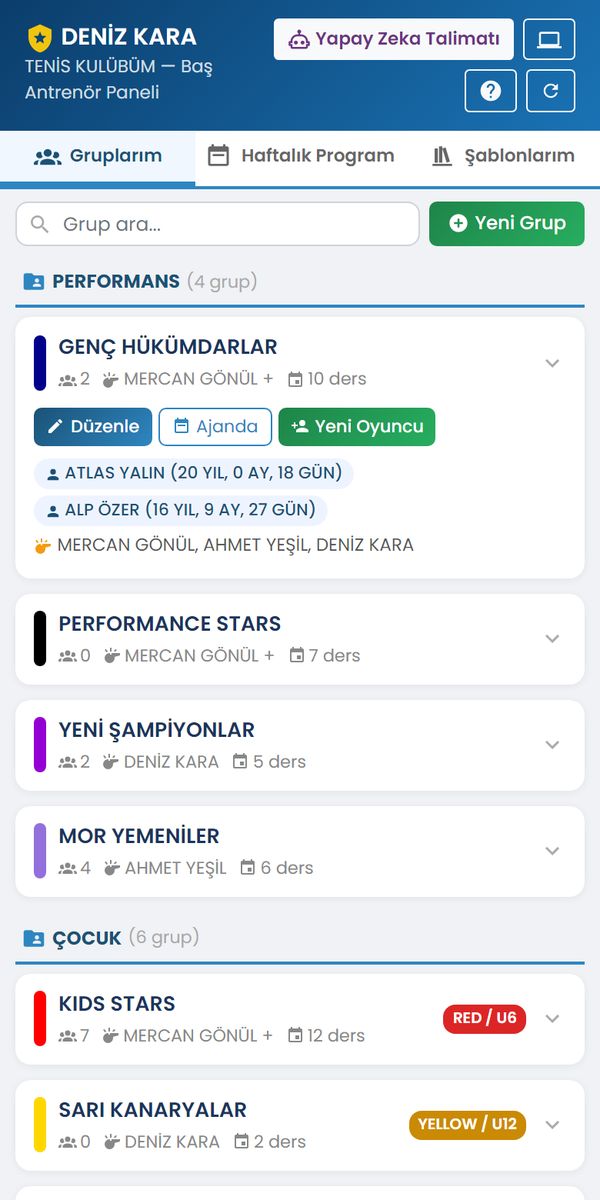
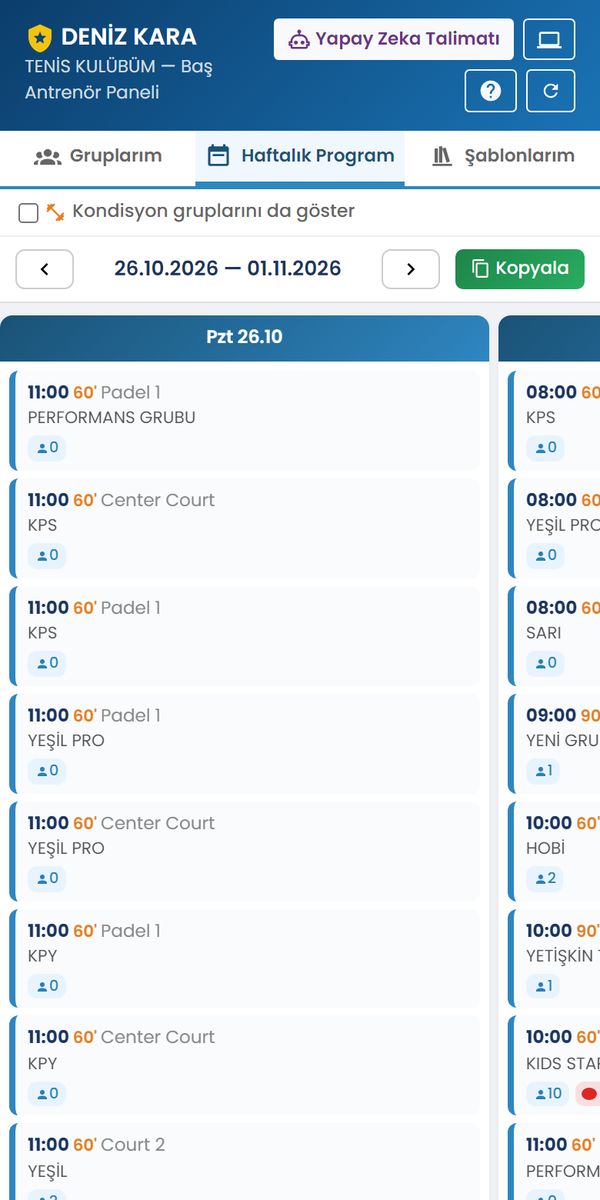
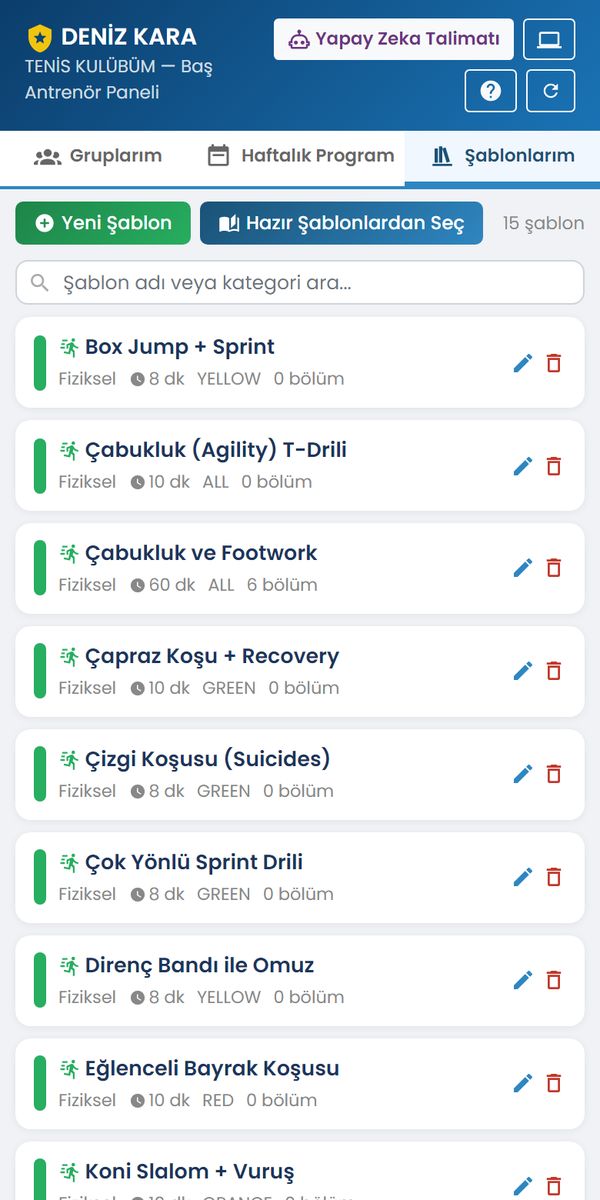
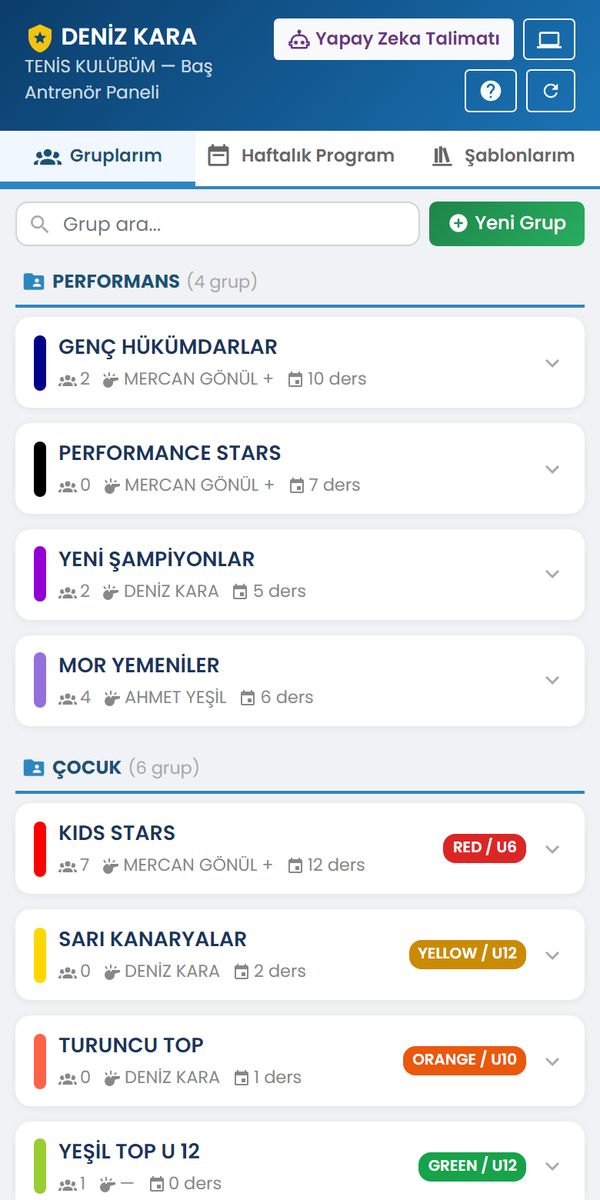
Kulübün tüm eğitim gruplarını, haftalık antrenman programını ve antrenman şablonlarını üç sekmede yönetirsiniz: Gruplarım, Haftalık Program, Şablonlarım.

Gruplarım

  1. Gruplar türe göre listelenir: Performans, Çocuk, Tenis Okulu, Hobi, Yetişkin, Kondisyon, Diğer.
  2. Kartta oyuncu sayısı, antrenör(ler), ders sayısı ve varsa ITF top rengi/yaş rozeti görünür.
  3. Karta dokunun: oyuncular ve Düzenle · Ajanda · Yeni Oyuncu düğmeleri açılır.
  4. Yeni Grup ile ad, tür, ITF ayarları ve renk seçerek grup açın.

Haftalık Program

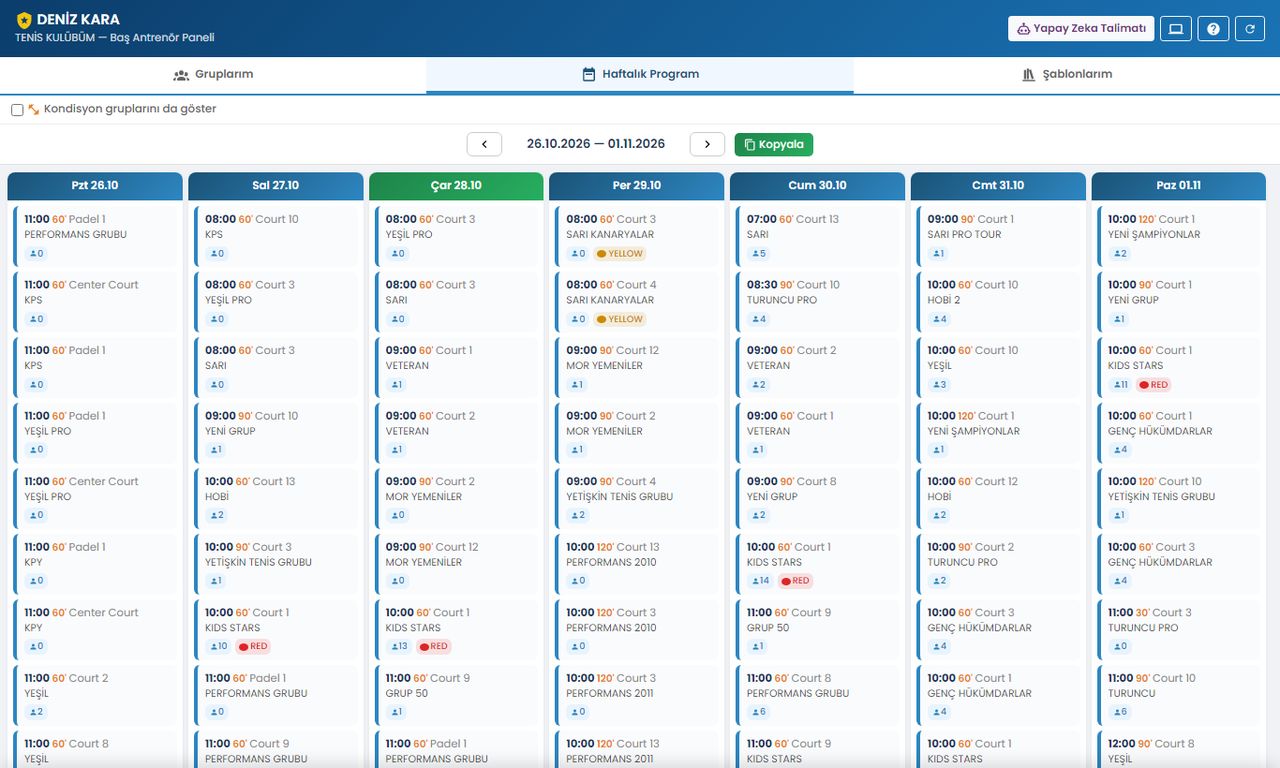
  1. Haftayı oklarla seçin; her gün bir sütundur (telefonda yana kaydırın).
  2. Ders kartında saat, süre, kort, grup, oyuncu sayısı ve atanmış içerik görünür.
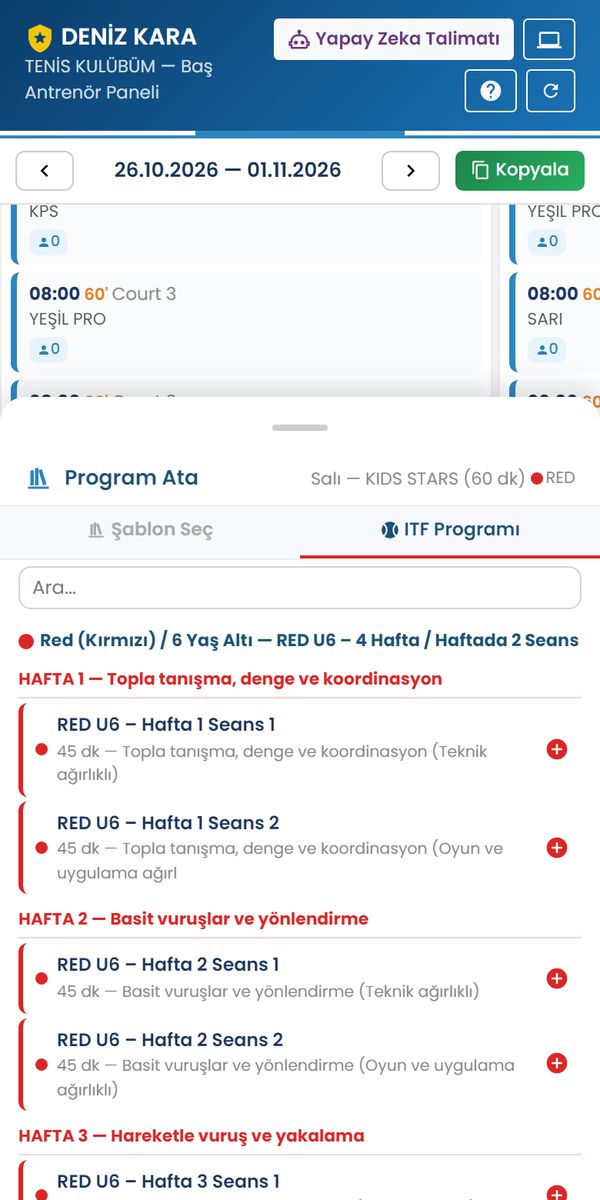
  3. Karta dokunun: alttan açılan panelde Şablon Seç veya (ITF gruplarında) ITF Programı ile içerik atayın; birden çok şablon eklenebilir.
  4. Kopyala: haftanın programını 1–8 hafta ileriye ya da ay sonuna kadar çoğaltır; dolu haftalar atlanır.

Şablonlarım

  1. Kulübünüzün antrenman şablonlarını ad ve kategoriye göre arayın.
  2. Yeni Şablon: bölümler (ısınma, teknik, taktik, oyun, soğuma), süreler, seviye ve renkle oluşturun.
  3. Hazır Şablonlardan Seç: 16 standart antrenman planı ve 237 drill arasından kulübünüze kopyalayın.
Atanan içerik dersin süresini 10 dakikadan fazla aşarsa uyarı çıkar: Kalsın, Otomatik Ayarla veya Manuel seçebilirsiniz.
Yeni Oyuncu kaydı sözleşmeyi gruba tanımlı tarifeden oluşturur ve öğrenciyi borçlandırır; tahsilat alanı baş antrenörde yoktur, ödemeyi kulüp alır. Tarifesi olmayan grupta bu düğme yerine uyarı görünür.
Baş Antrenör Paneli, Gruplarım sekmesi
Gruplarım
Açılmış grup kartı ve düğmeleri
Grup kartı açık
Haftalık Program sekmesi
Haftalık Program
Derse ITF programı atama paneli
Derse içerik atama
Şablonlarım sekmesi
Şablonlarım
Haftalık program bilgisayar görünümü
Haftalık Program — bilgisayar görünümü

2Yapay Zeka Talimatı

Kulübünüzle ilgili bir işi düz Türkçe ile yazarsınız; yapay zeka asistanı işlemi yapar ve sonucu size bu sayfada ve WhatsApp ile bildirir. Toplu veya geri alınamaz işlemlerde önce bir özet gelir, işlem ancak sizin onayınızla yapılır.

Açma ve talimat yazma

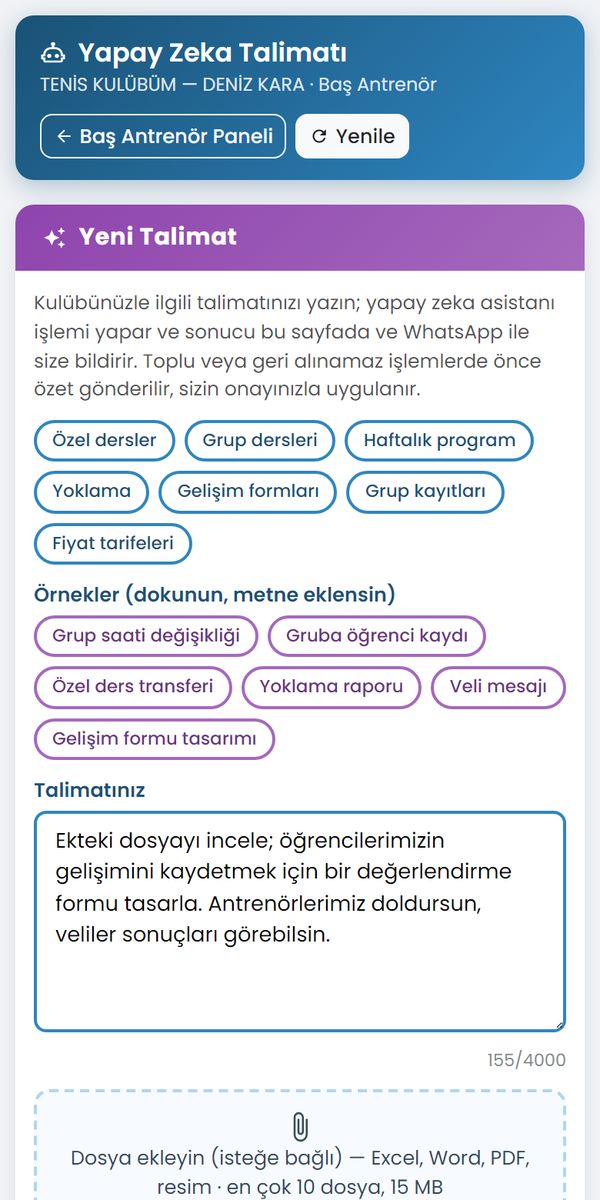
  1. Mobil menüde Baş Antrenör › Yapay Zeka Talimatı'na dokunun ya da Baş Antrenör Paneli başlığındaki Yapay Zeka Talimatı düğmesine basın.
  2. Yeni Talimat kutusuna işinizi yazın (en çok 4.000 karakter). Örnek çiplerine dokunursanız hazır metin kutuya eklenir; isimleri ve tarihleri kendinize göre düzeltin.
  3. Gerekirse Dosya ekleyin: Excel, Word, PDF, CSV, TXT veya resim — en çok 10 dosya, her biri 15 MB. Yükleme çubuğu bitince dosya yeşil tikle listelenir.
  4. Talimatı Gönder'e basın. Talimat numarası verilir ve Önceki Talimatlarım listesine düşer.

Takip, yanıt ve onay

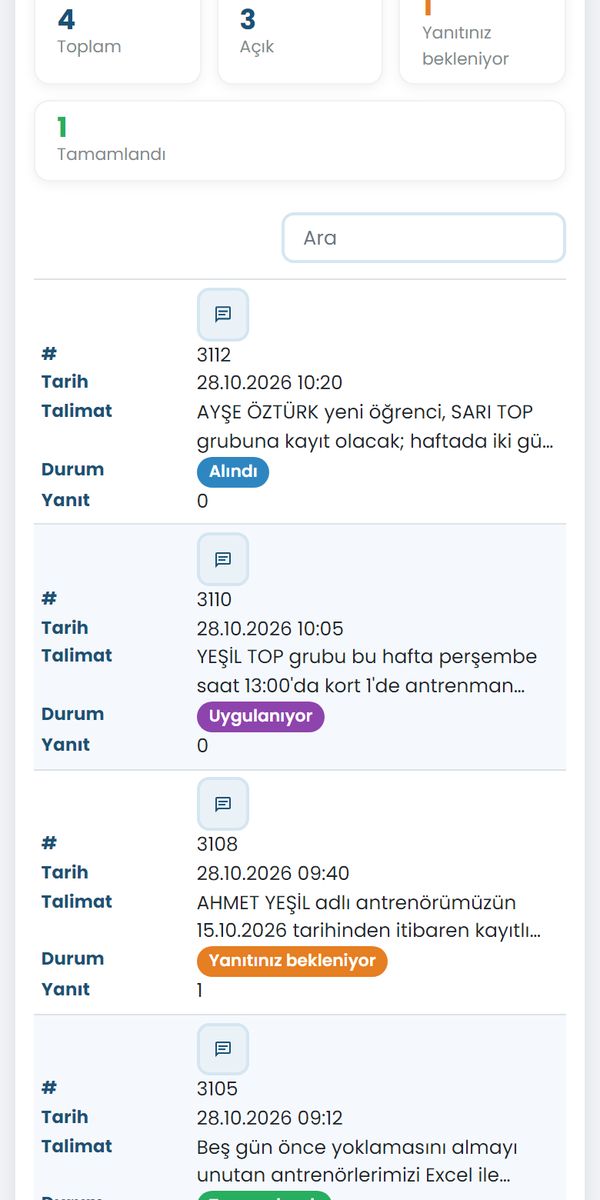
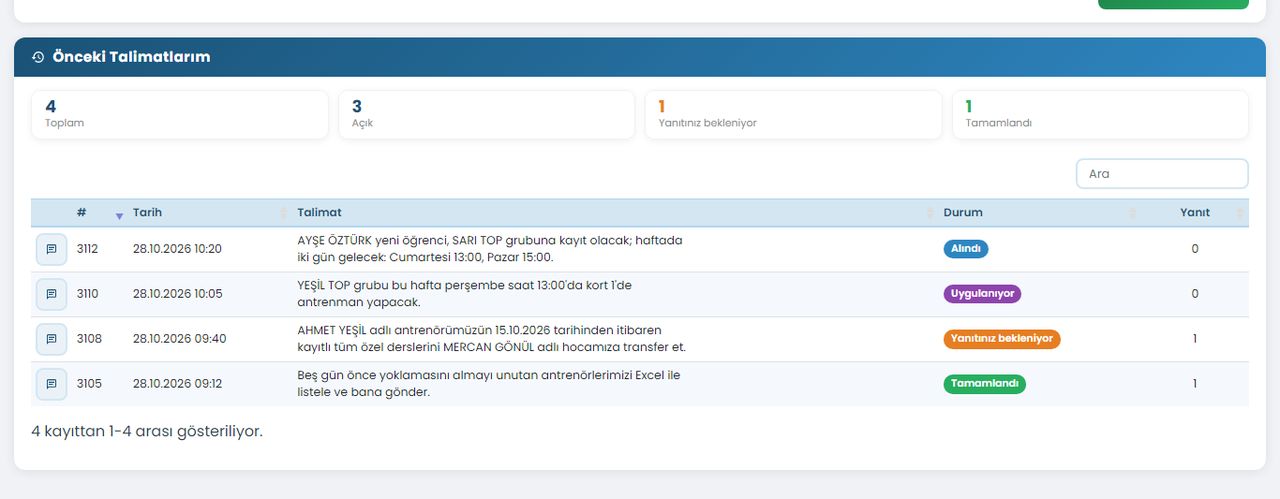
  1. Önceki Talimatlarım tablosunda her talimatın durumu ve yanıt sayısı görünür; arama kutusu Türkçe karakterlere duyarlıdır.
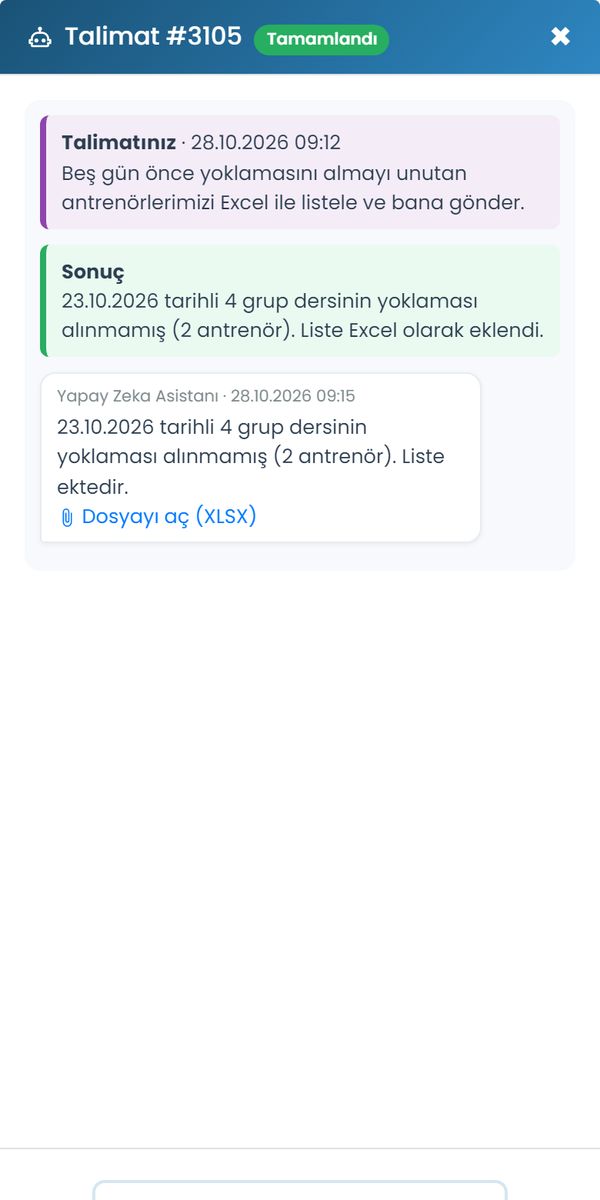
  2. ile sohbeti açın: talimatınız, asistanın mesajları ve tamamlanınca Sonuç kutusu burada.
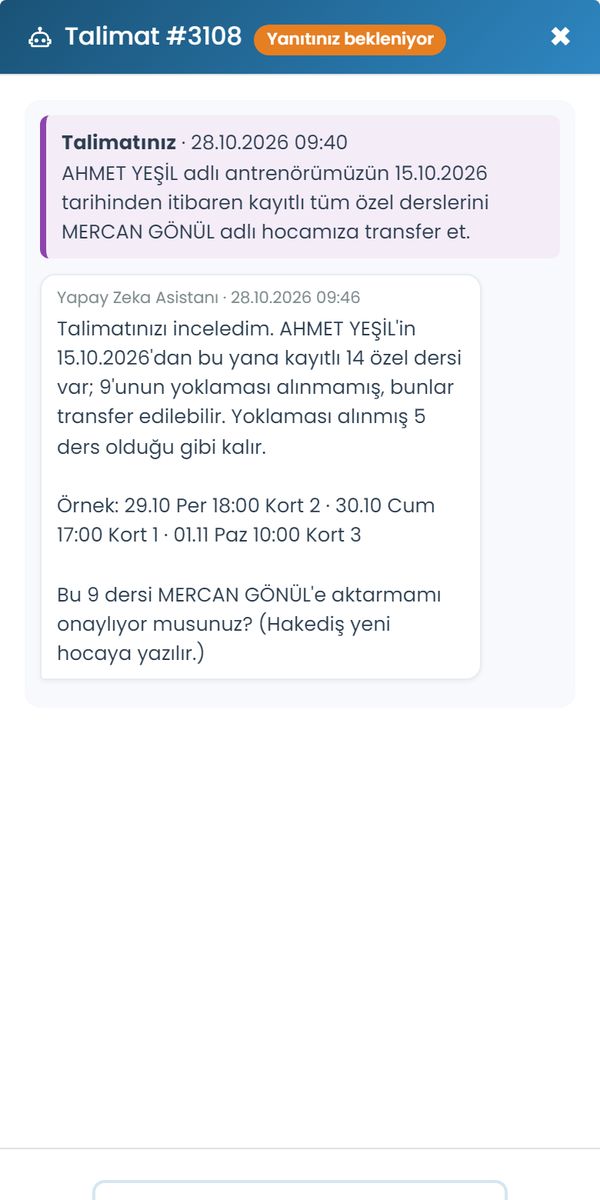
  3. Asistan soru sorduysa ya da özet gönderdiyse durum Yanıtınız bekleniyor olur. Alttaki kutuya yanıtınızı yazın (dosya da ekleyebilirsiniz) ve gönderin.
  4. Toplu işlem için açıkça “Evet, onaylıyorum” / “Onay” / “Tamam” yazın. Belirsiz cevap onay sayılmaz.
  5. Excel/PDF sonuçları sohbette Dosyayı aç bağlantısıyla gelir; talimat kapandıktan sonra kısa süre saklanır — hemen indirin.

Bir talimatın yolculuğu

Yapay zeka talimatı akışı Talimat yazılır, kayıt açılır, baş antrenör kimliği ve kulüp kapsamı doğrulanır. İşlem toplu veya geri alınamazsa önce özet gönderilir ve onay beklenir; değilse doğrudan uygulanır. Uygulama yedekle yapılır ve doğrulanır; sonuç ve varsa Excel dosyası baş antrenöre döner. 1 · Talimatı yazarsınız metin + isteğe bağlı Excel / Word / PDF eki 2 · Talimat kaydı açılır numara verilir · durum: Alındı 3 · Yetki ve kapsam kontrolü baş antrenör mü? · yalnız kendi kulübünüz Toplu ya da geri alınamaz mı? Hayır Evet Doğrudan uygulanır tek ders, tek kayıt, rapor Özet + örnekler Yanıtınız bekleniyor “Evet, onaylıyorum” 4 · İşlem yapılır ve doğrulanır önce yedek alınır · durum: Uygulanıyor 5 · Sonuç size döner sayfada + WhatsApp · Excel/PDF ekte · Tamamlandı Belirsizlik (aynı ad, eşleşmeyen saat) → size soru Kapsam dışı istek → gerekçeli ret

Talimat durumları

AlındıTalimat kaydedildi, sıraya alındı.
İnceleniyorAsistan talimatı inceliyor ya da yanıtınızı değerlendiriyor.
Uygulanıyorİşlem yapılıyor.
Yanıtınız bekleniyorBir soru ya da onay bekleyen özet var. Onay beklenen işlem en çok 72 saat açık kalır; onay gelmezse işlem yapılmadan kapanır.
Tamamlandıİşlem bitti; Sonuç kutusunda ne yapıldığı yazar. Kapanmış talimata yeni mesaj yazarsanız yeniden açılır.
Yapay Zeka Talimatı sayfası, konu ve örnek çipleri
Konular ve örnek çipleri
Talimat metni ve eklenmiş Excel dosyası
Talimat + ek dosya
Toplu işlem için özet ve onay sohbeti
Özet ve onay
Tamamlanan talimatın sonucu ve Excel eki
Sonuç + Excel
Önceki talimatlar tablosu, bilgisayar görünümü
Önceki Talimatlarım — bilgisayar görünümü

Kapsam: neler yaptırılabilir, neler yaptırılamaz?

Yalnız kendi kulübünüzde, onaysız yapılabilir
  • Özel dersler: listeleme, saat/kort değişikliği, başka antrenöre transfer
  • Grup dersleri: tek seferlik ya da kalıcı saat/kort değişikliği
  • Haftalık ders programı ve grup kayıtları (öğrenciyi gruba/günlere yazma)
  • Yoklama kontrolü ve raporları
  • Gelişim/değerlendirme formları: form tasarımı ve veriler
  • Grup fiyat tarifeleri (yalnız yeni sözleşmeleri etkiler)
  • Kulübün kendi WhatsApp hattından velilere bilgi mesajı
  • Bu konularda Excel/PDF rapor
Yaptırılamaz — kulüp yönetimine yönlendirilir
  • Tahsilat, bakiye, iade, borç düzeltme, mevcut sözleşme fiyatını değiştirme
  • Antrenör hakediş oranları
  • Başka kulübün verisi
  • Kulüp ayarları, kullanıcı rol/yetkileri, şifreler
  • Yazılım ve ekran değişiklikleri (destek talebi ile istenir)
  • Turnuva, lig ve takım ligi işleri (kendi kanalları vardır)

Örnek talimatlar

Aşağıdaki talimatları olduğu gibi kullanabilir, grup/kişi adlarını ve tarihleri kendi kulübünüze göre değiştirebilirsiniz. Her kartta asistanın ne yapacağı ve onay isteyip istemeyeceği yazar.

Grup dersi · saat/kort değişikliği
YEŞİL TOP GRUBU bu hafta perşembe saat 13:00'da kort 1'de antrenman yapacak.
  • Bu haftaki perşembe dersi 13:00'a ve Kort 1'e taşınır; diğer haftalar değişmez.
  • Antrenör ve kort çakışması önce kontrol edilir; çakışma varsa size bildirilir.
  • “Her hafta / bundan sonra” derseniz kalıcı program değişir (önce özet gelir).
  • İsterseniz “velilere de haber ver” ekleyin.
Tek ders: onaysız
Grup kaydı
AYŞE ÖZTÜRK yeni öğrenci kaydı SARI TOP grubuna kayıt olacak, haftada iki gün gelecek Cumartesi 13:00, Pazar 15:00.
  • Öğrenci kulüpte aranır; yoksa yeni kişi açılır. Aynı adda birden çok kişi varsa size sorulur.
  • SARI TOP grubunun Cumartesi 13:00 ve Pazar 15:00 dersleri eşleştirilir; böyle bir ders yoksa size sorulur.
  • Sözleşme grubun tarifesiyle açılır, aidat borcu yazılır; tahsilat kulüpte yapılır.
Tek kayıt: onaysız
Özel ders transferi
AHMET YEŞİL adlı antrenörümüzün 15.10.2026 tarihinden itibaren kayıtlı olan tüm özel derslerini MERCAN GÖNÜL adlı hocamıza transfer et.
  • Yalnız yoklaması alınmamış dersler aktarılır; alınmış olanlar olduğu gibi kalır.
  • Yeni hocanın o saatte başka dersi varsa o ders aktarılmaz, ayrıca listelenir.
  • Aktarılan derslerin hakedişi yeni hocaya yazılır.
Toplu: özet + onayınız
Yoklama raporu
Beş gün önce yoklamasını almayı unutan antrenörlerimizi EXCEL ile listele ve bana gönder.
  • O günün grup ve özel derslerinden yoklaması alınmamış olanlar antrenör bazında listelenir.
  • Excel dosyası sohbete eklenir (isterseniz WhatsApp ile de gönderilir).
  • Yoklamayı hocalar adına girmek ayrı bir talimattır ve toplu işlem sayılır.
Rapor: onaysız
Velilere mesaj
WhatsApp hattımızdan YEŞİL TOP Grubu velilerine mesaj yolla ve şunu yaz: Değerli velilerimiz, 19.12.2026 günü toplantımıza davetlisiniz.
  • Mesaj kulübünüzün kendi WhatsApp hattından gider; metniniz değiştirilmez.
  • Aynı telefon numarasına tek mesaj gider (anne/baba/öğrenci aynı numaraysa).
  • Hat bağlı değilse gönderilmez, size bildirilir. Çok kalabalık listelerde SMS önerilebilir.
20+ alıcı: özet + onayınız
Gelişim formu tasarımı
Ekteki EXCEL veya WORD dosyasını incele, öğrencilerimizi analiz edip gelişimlerini kaydetmek için bir form tasarla, antrenörlerimiz bu formdaki verileri doldursun ve veliler form sonuçlarını görebilsin.
  • Ek okunur; kriter listesi ve ölçek (ör. 1–10, İyi/Orta/Zayıf, sayı) size özet olarak gelir.
  • Onayınızla form kulübünüze eklenir; antrenörler formu doldurma ekranında görür.
  • “Veliler görsün” dediğiniz için sonuçlar veli portalında yayınlanır.
Önce taslak + onayınız
İyi talimat: grup/kişi adını sistemdeki gibi, tarih, saat ve kortu açıkça yazın; tek seferlik mi (“bu hafta”) kalıcı mı (“her hafta”) belirtin. Bir talimatta tek iş isteyin.
Saatte en çok 10 talimat gönderilebilir. Acil olmayan işleri tek talimatta toplamayın; ayrı talimatlar daha hızlı ve izlenebilir sonuçlanır.

3Gelişim ve değerlendirme formları

Antrenörler öğrenciyi seçip kriterleri doldurur; kayıtlar Kayıtlı Formlar listesinde, öğrenci profilinde ve (formun ayarına göre) veli portalında görünür.

Standart formlarher aktif kulüpte hazır
(yaş grupları + maç analizi)
Form Doldurunform türü + oyuncu
kriterleri doldur, kaydet
Kayıtlı Formlarara, düzelt, sil
PDF / rapor
Veli portalıRaporlar: Tenis · Kondisyon
· Maç · Karne

Standart oyuncu performans formları

Tüm aktif kulüplerde aynı altı form hazırdır: 4–6 Yaş, 6–7 Yaş Kırmızı, 8–9 Yaş, 10 Yaş, High Performance değerlendirmeleri ve Canlı Maç Analizi. Bir akademinin sahada kullandığı formlardan hazırlanmıştır.

Kriter tipleri: 1–10 puan, sayı, tarih, Evet/Hayır, İyi/Orta/Zayıf, +/− sayaç, 3'lü durum (Doğru / Küçük eksik / Belirgin eksik), 3 deneme + en iyi sonuç, metin ve dosya.

Kulübünüze özel yeni bir form mu gerekiyor? Kriterlerinizi Excel/Word olarak hazırlayıp Yapay Zeka Talimatı ile isteyin.
Form doldurma ve kayıtlı formlar

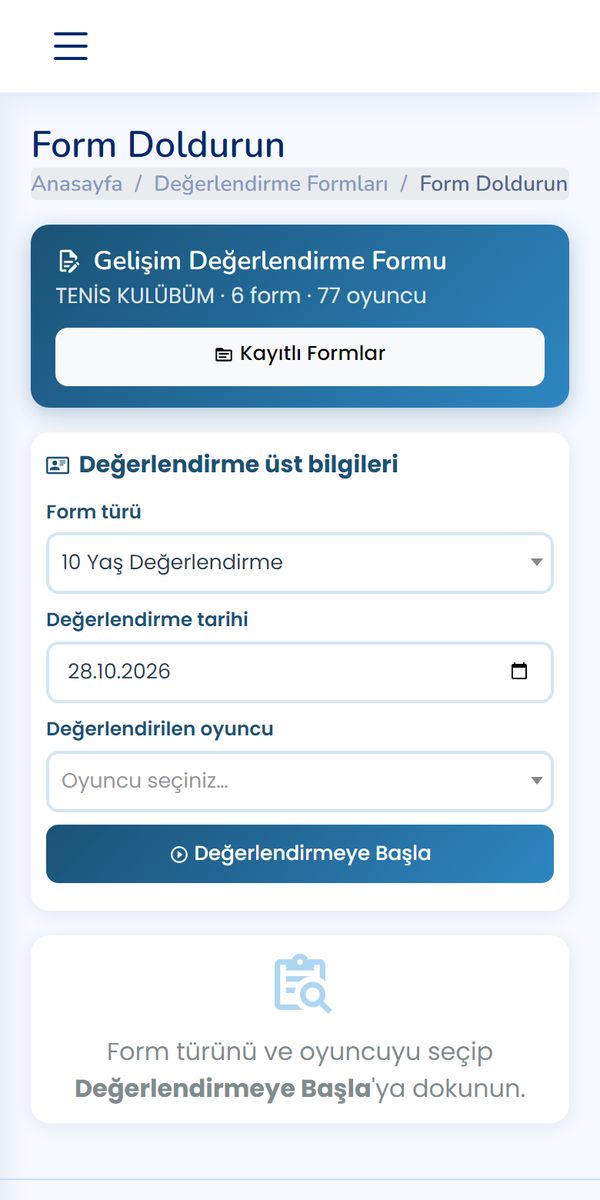
  1. Form Doldurun: form türünü, tarihi ve oyuncuyu seçin (oyuncu aramasında Türkçe karakter sorunsuz), Değerlendirmeye Başla.
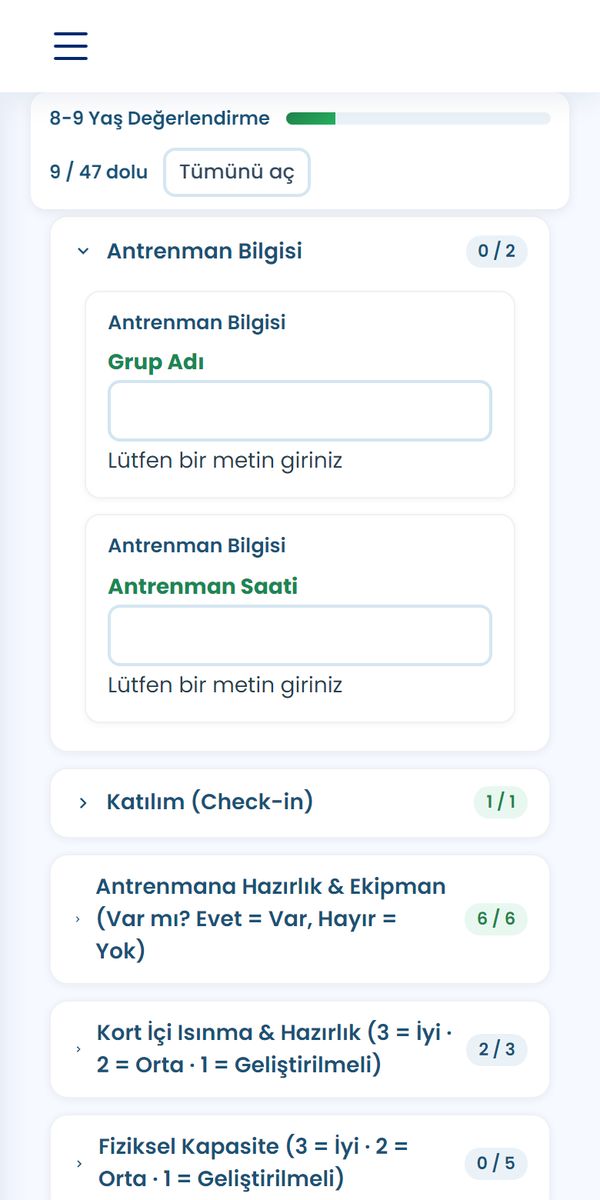
  2. Kriterler başlıklara göre açılır-kapanır bölümlerdedir; üstteki sayaç kaç kriterin dolduğunu gösterir.
  3. Alttaki sabit Değerlendirme Formunu Kaydet ile kaydedin — kayıt tek parça yapılır, yarım kalmaz.
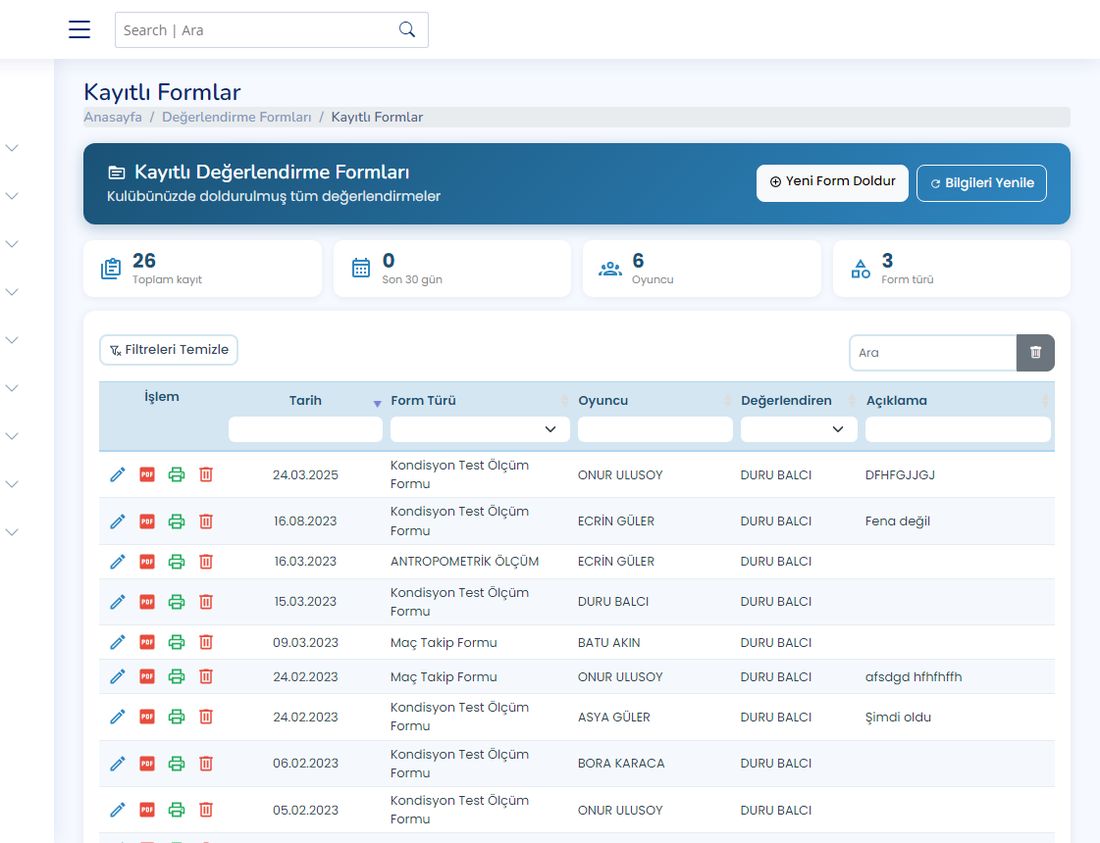
  4. Kayıtlı Formlar: sütun filtreleri ve arama, değer düzeltme, satır/kayıt silme, PDF ve rapor görüntüleme.
Form Doldurun ekranı, form türü ve oyuncu seçimi
Form ve oyuncu seçimi
Bölümlere ayrılmış değerlendirme formu
Bölümlü form + sayaç
Kayıtlı Formlar tablosu
Kayıtlı Formlar — filtre, düzelt, PDF

4İstasyonlu (rotasyonlu) ders

Bir grup dersi 2, 3 veya 4 istasyona bölünür. Her istasyonda ayrı bir hoca ve konu vardır; oyuncular alt gruplar halinde istasyonları sırayla dolaşır. Klasik ders varsayılandır — istasyonlu düzen ders bazında seçilir.

İstasyonlu ders kulüp bazında açılan bir özelliktir. İstasyonlu düğmesini görmüyorsanız kulüp yönetiminiz aracılığıyla SiberTenis'ten açılmasını isteyin.

60 dakikalık 3 istasyonlu bir ders

İstasyonlu ders zaman çizelgesi ve rotasyon Isınma 5 dakika, üç tur 15'er dakika, aralarda 2'şer dakika geçiş, kapanış 5 dakika. Birinci turda Grup 1 A, Grup 2 B, Grup 3 C istasyonunda; ikinci turda Grup 1 B, Grup 2 C, Grup 3 A; üçüncü turda Grup 1 C, Grup 2 A, Grup 3 B. 0'5'20'39'60' Isınma 1. tur · 15 dk 2. tur · 15 dk 3. tur · 15 dk Kap. geçiş 2 dk2 dk Grup 1Grup 2Grup 3 A · Servis B · Forehand C · Vole B · Forehand C · Vole A · Servis C · Vole A · Servis B · Forehand İstasyon süresi = (60 − 5 ısınma − 5 kapanış − 2 × 2 geçiş) ÷ 3 = 15 dk · her grup her istasyona bir kez uğrar

Planlama: Ders İçeriği Planla

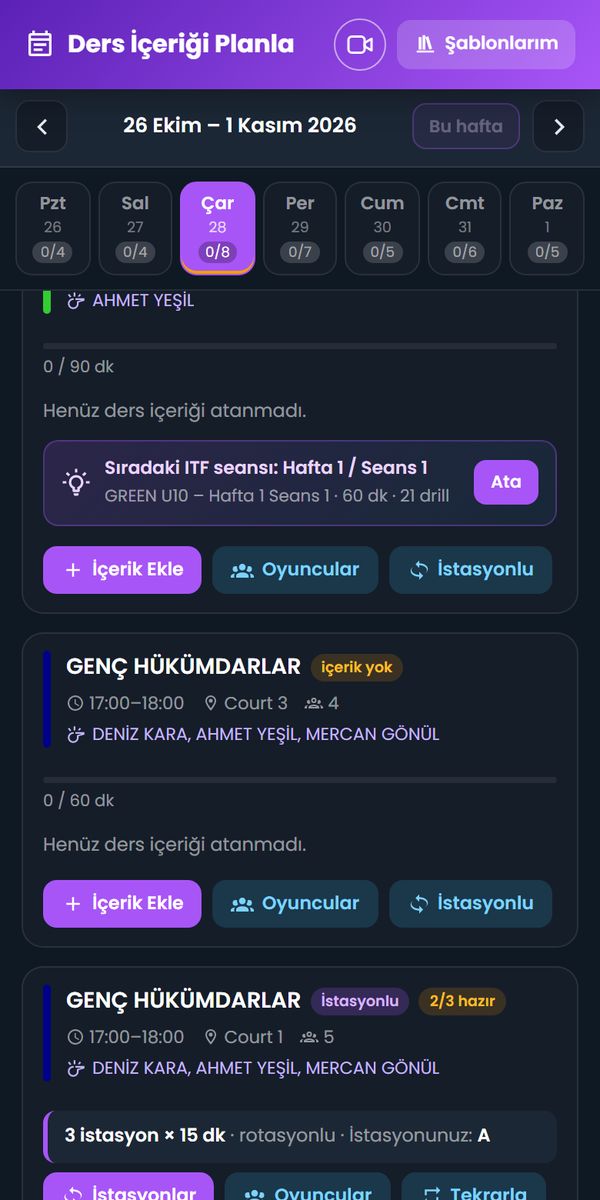
  1. Ders İçeriği Planla'yı açın, haftayı ve günü seçin. Dersin kartında İstasyonlu'ya dokunun.
  2. Ders tipi: Klasik / İstasyonlu. Klasik'e dönerseniz istasyon planı silinmez, yeniden İstasyonlu seçince geri gelir.
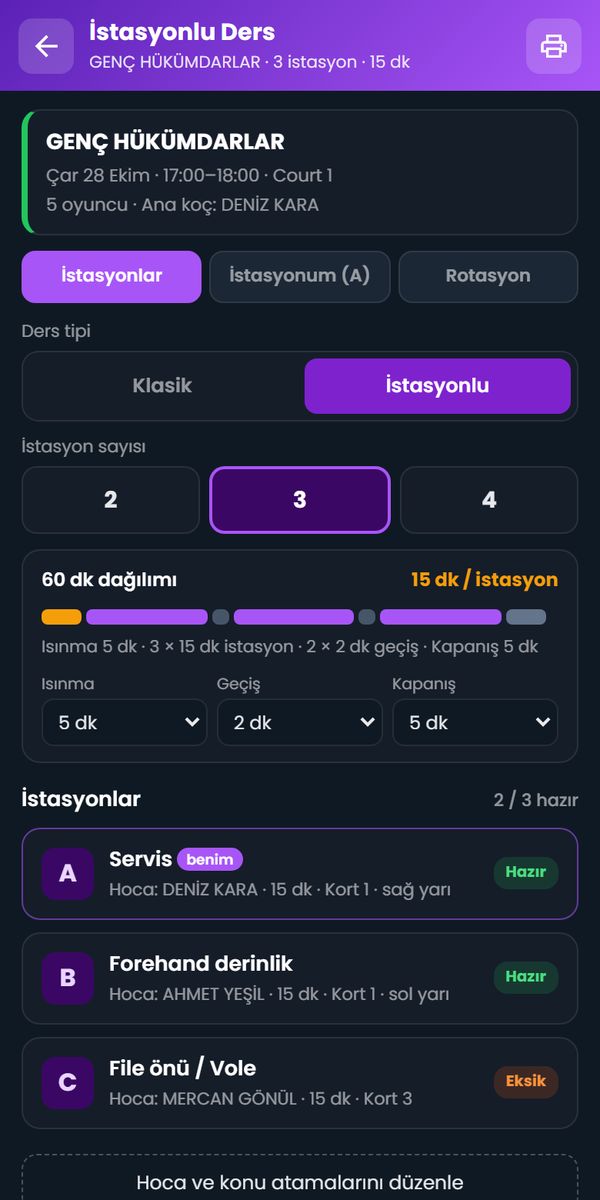
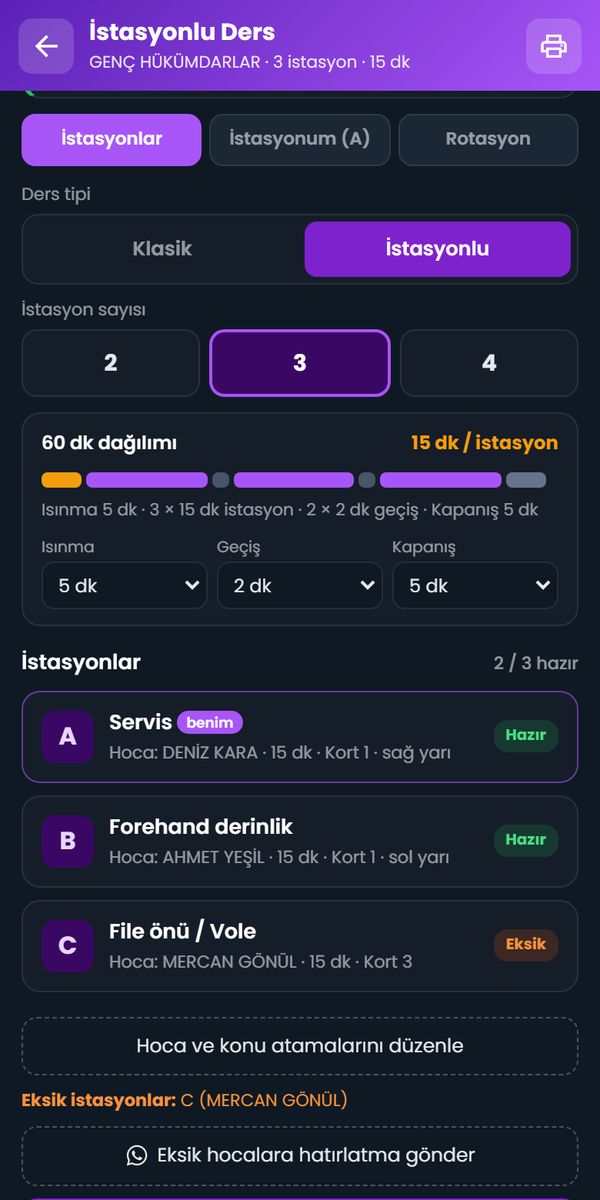
  3. İstasyon sayısı (2/3/4) ve Isınma · Geçiş · Kapanış sürelerini seçin; istasyon süresi otomatik hesaplanır ve süre çubuğunda görünür.
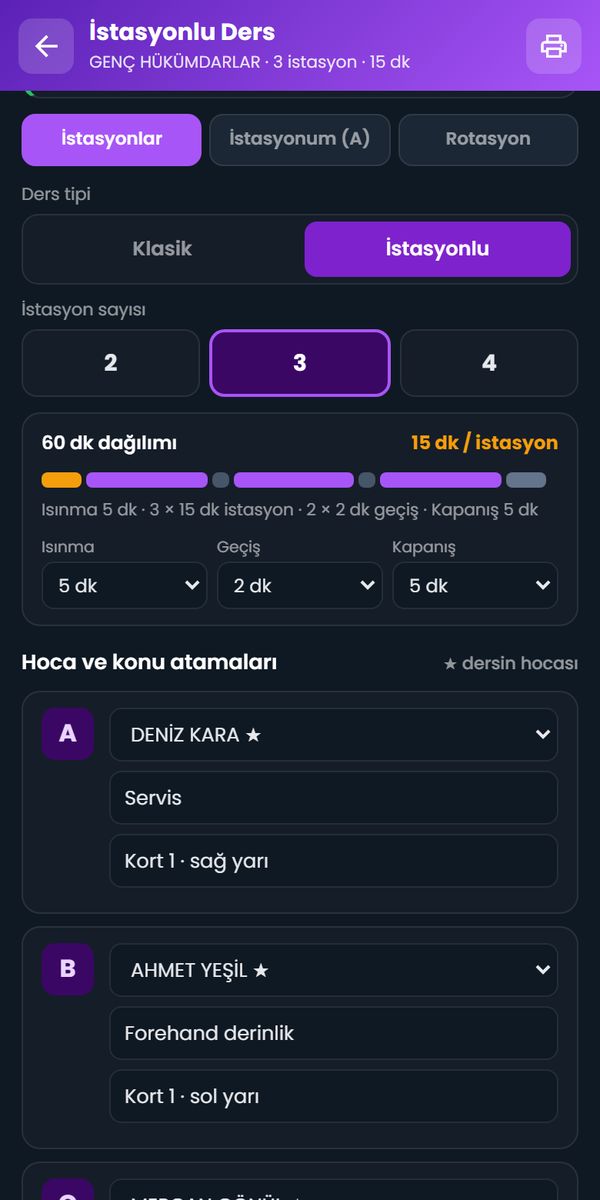
  4. Hoca ve konu atamalarını düzenle: her istasyona hoca, konu (ör. Servis) ve kort bölgesi atayın, Kaydet.
  5. Kartlarda Hazır / Eksik durumu: istasyonun içerik süresi istasyon süresini doldurunca Hazır olur.
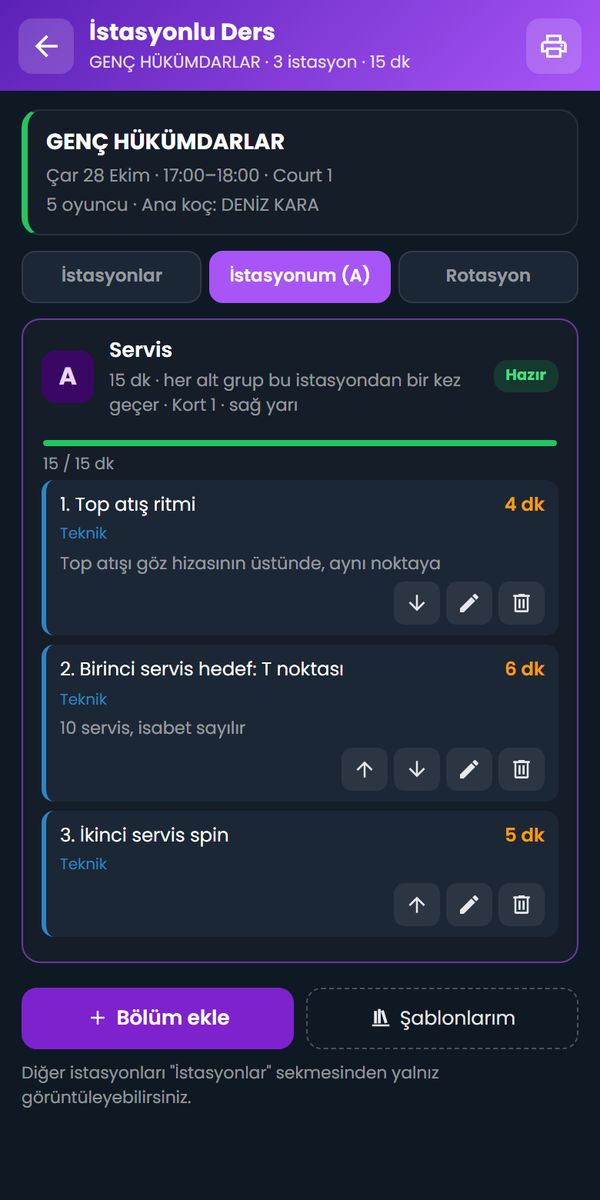
  1. İstasyonum sekmesi: yalnız kendi istasyonunuzun içeriğini yazarsınız — bölüm ekle, düzenle, sırala, sil ya da Şablonlarım'dan ekle.
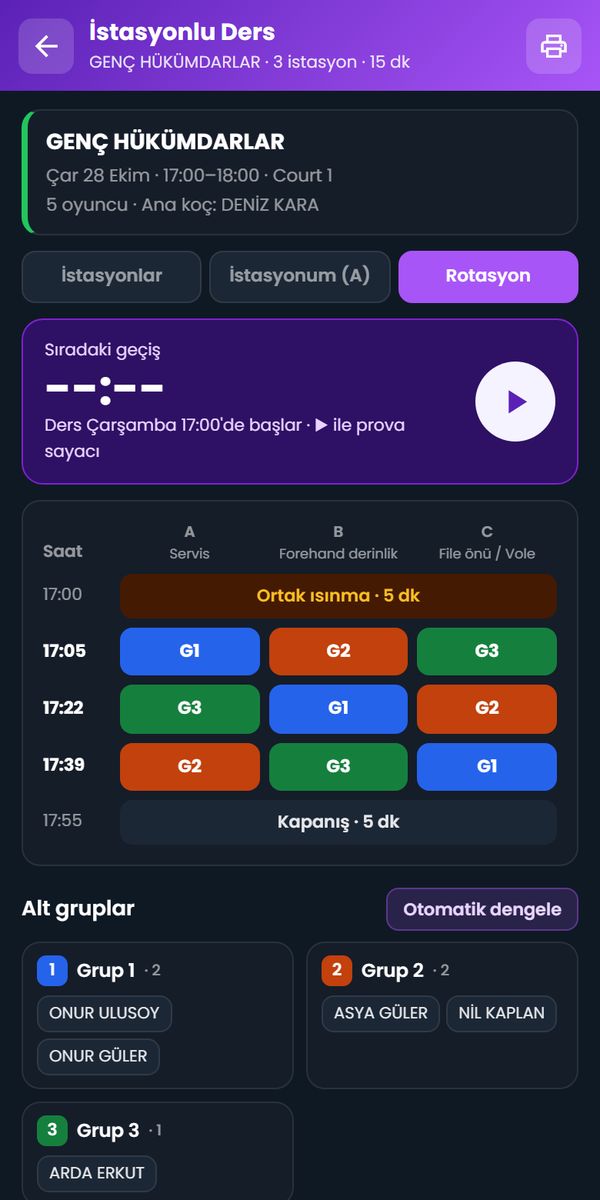
  2. Rotasyon: renkli tur tablosu ve sıradaki geçiş sayacı. Ders saatinde sayaç canlı çalışır; öncesinde ▶ ile prova yapabilirsiniz.
  3. Alt gruplar: Otomatik dengele, oyuncuya dokunup başka gruba taşıma, gelmedi / geldi işaretleme.
  4. Yazıcı simgesi: rotasyon tablosunu A4 olarak yazdırın / PDF alın.
  5. Tekrarla: istasyon planı, içerikler ve alt gruplar sonraki haftalara kopyalanır; dolu haftalar atlanır.
Kim planlar? Baş antrenör, kulüp yöneticisi, dersin kayıtlı hocası ve o haftanın ana koçu. İçeriği ise yalnız o istasyonun hocası yazar — baş antrenör dahil kimse başkasının istasyonunu dolduramaz.
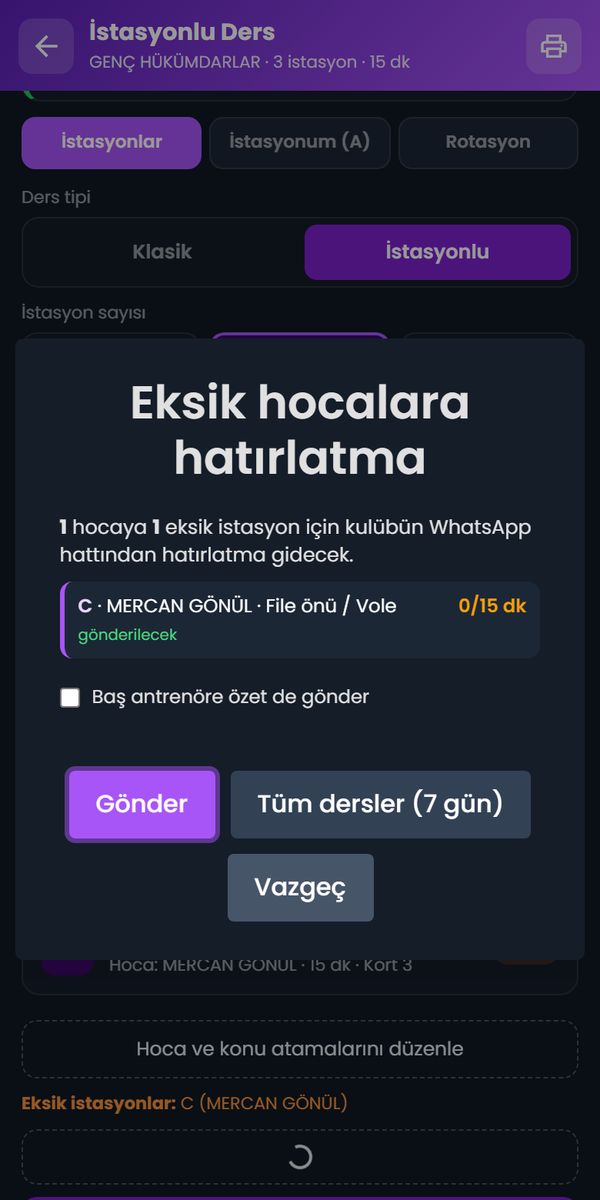
Eksik hocalara hatırlatma: Eksik istasyonlar altında düğme önce kimlere gideceğini gösterir, onayınızla kulübün WhatsApp hattından hoca başına tek mesaj gönderir. Baş antrenör “Tüm dersler (7 gün)” kapsamını seçebilir. Aynı istasyona 6 saatte bir hatırlatma gider; otomatik gönderim yoktur.
Ders kartında İstasyonlu düğmesi ve istasyonlu ders özeti
Ders kartı · İstasyonlu
İstasyonlu ders paneli, süre dağılımı ve istasyonlar
Kurulum + süre dağılımı
Hoca, konu ve kort bölgesi ataması
Hoca ve konu ataması
İstasyonum sekmesi, bölümler
İstasyonum
Rotasyon tablosu, geçiş sayacı ve alt gruplar
Rotasyon + alt gruplar
Eksik istasyonlar ve hatırlatma düğmesi
Eksik istasyonlar
Eksik hocalara hatırlatma önizlemesi
Hatırlatma önizlemesi

Ders günü, geçmiş ve veli görünümü

Ders İçerikleri (Bugün)

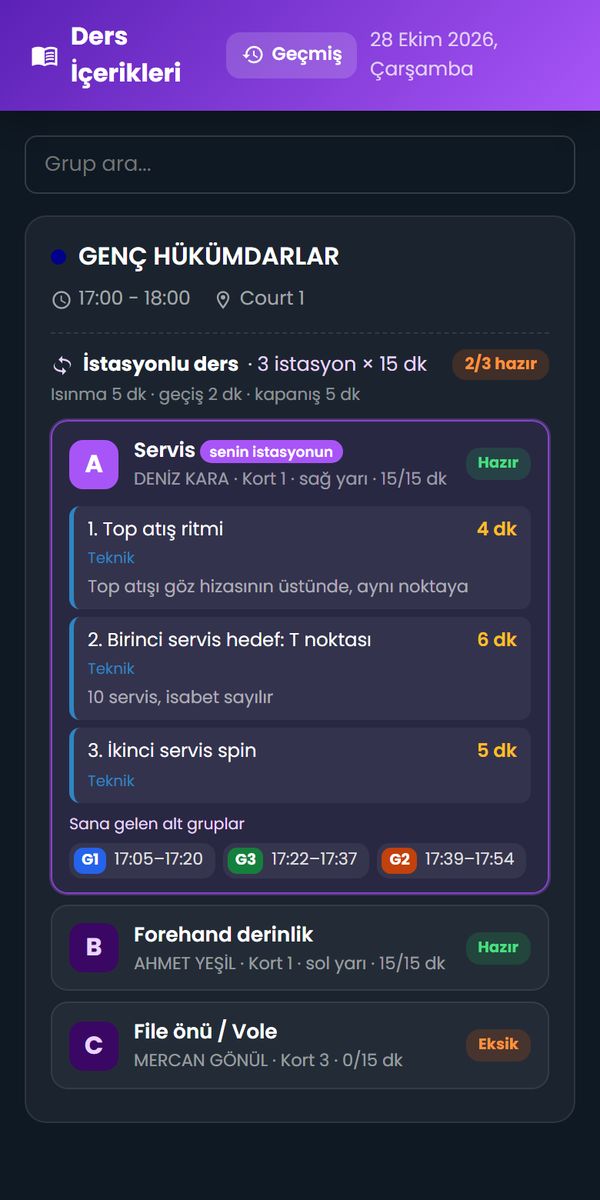
İstasyonlu derste A–D kartları (konu, hoca, kort bölgesi, süre, Hazır/Eksik) görünür. Sizin istasyonunuz vurgulu ve açıktır; altında “Sana gelen alt gruplar” ve tur saatleri yazar. Derse kayıtlı olmayan istasyon hocası da dersi görür.

Geçmiş

Biten istasyonlu derslerin içeriği her gece saklanır. Bugün ekranındaki Geçmiş ile son 30/90 günü görün; baş antrenör Tüm dersleri de açabilir.

Veli portalı

Veli, çocuğunun haftalık planında istasyon sayısını ve süresini, çocuğunun alt grubunu ve sırasını (ör. 2. grup · C → A → B), her istasyonun konusu, hocası ve bölümlerini görür. Antrenör notları ve başka çocukların adları görünmez.

Ders İçerikleri Bugün ekranında istasyon kartları
Bugün · istasyonum vurgulu

5Günlük karne — istasyonlu derste

Günlük karne, yoklamada derse katılan her öğrenciye 4 kriterle (Efor/Çaba, Odaklanma, Teknik: günün konusu, Davranış/Takım uyumu) Geliştirmeli · İyi · Çok iyi notu ve isteğe bağlı kısa not verilmesidir. İstasyonlu derste karne istasyon başına tutulur: her hoca kendi istasyonunun konusuna göre değerlendirir.

Günlük karne de kulüp bazında açılan bir özelliktir; kriter adları ve veliye gösterim kulübe göre ayarlanır.
1 · Yoklamakaydedince karne
sırayla açılır
2 · Kendi istasyonu“İstasyon A · Servis”
3. kriter: Teknik: Servis
3 · Diğer hocalarYoklama › Günlük Karne
şeridi › İstasyon satırı › Doldur
4 · Raporlaraylık rapor + veli portalı
istasyon etiketiyle
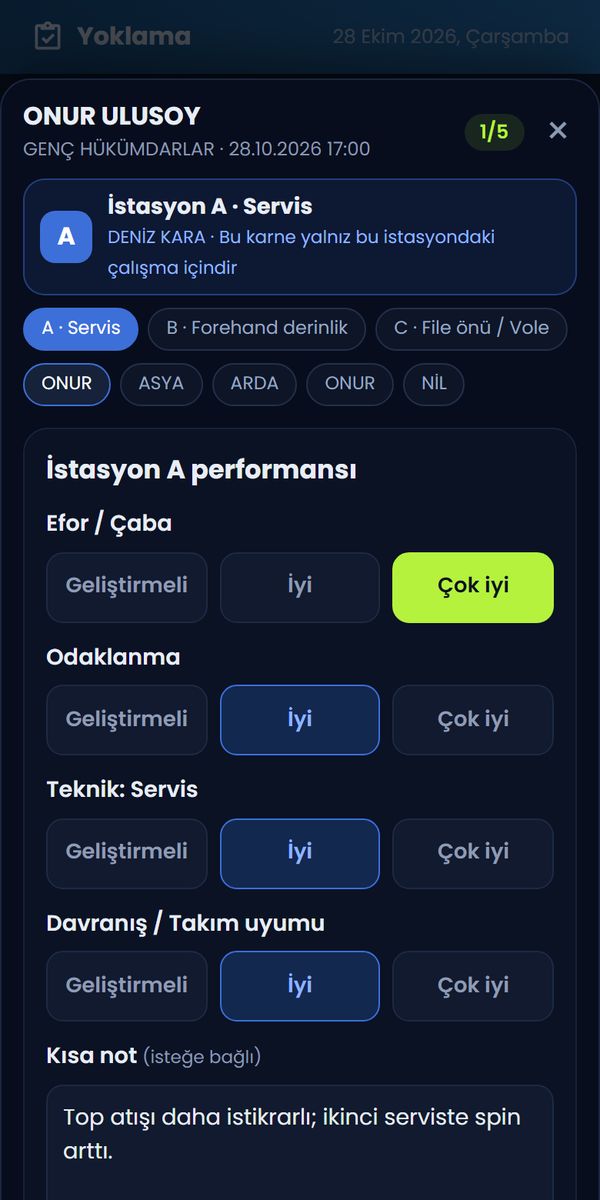
  1. Yoklamayı kaydedin. Karne penceresi açılır; üstte istasyon şeridi (harf, konu, hoca) ve “Bu karne yalnız bu istasyondaki çalışma içindir” notu görünür.
  2. Öğrenci çiplerinden öğrenciyi seçin, 4 kriteri işaretleyin, gerekirse kısa not (250 karakter) yazın, Kaydet ve sonraki. Atla ile geçebilirsiniz.
  3. Alt gruplar tüm istasyonları dolaştığı için her istasyon hocası derse katılan tüm öğrencilere karne girer.
  4. Diğer istasyon hocaları yoklama ekranının üstündeki Günlük Karne şeridinden kendi istasyon satırına dokunup doldurur.

Baş antrenör farkı

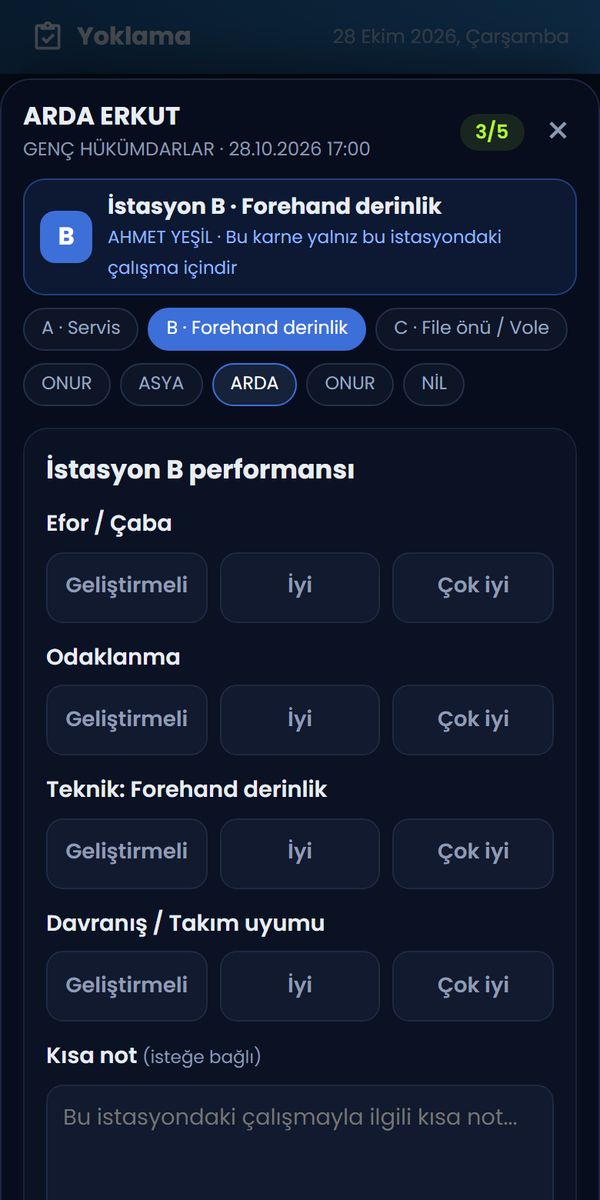
Antrenör yalnız kendi istasyonuna karne girebilir (başka istasyona yazmaya çalışırsa “Bu derste yalnız kendi istasyonunuzun karnesini girebilirsiniz” uyarısı alır). Baş antrenör ve kulüp yöneticisi pencerede A · Servis B · Forehand C · Vole çipleriyle istasyonlar arasında geçebilir.

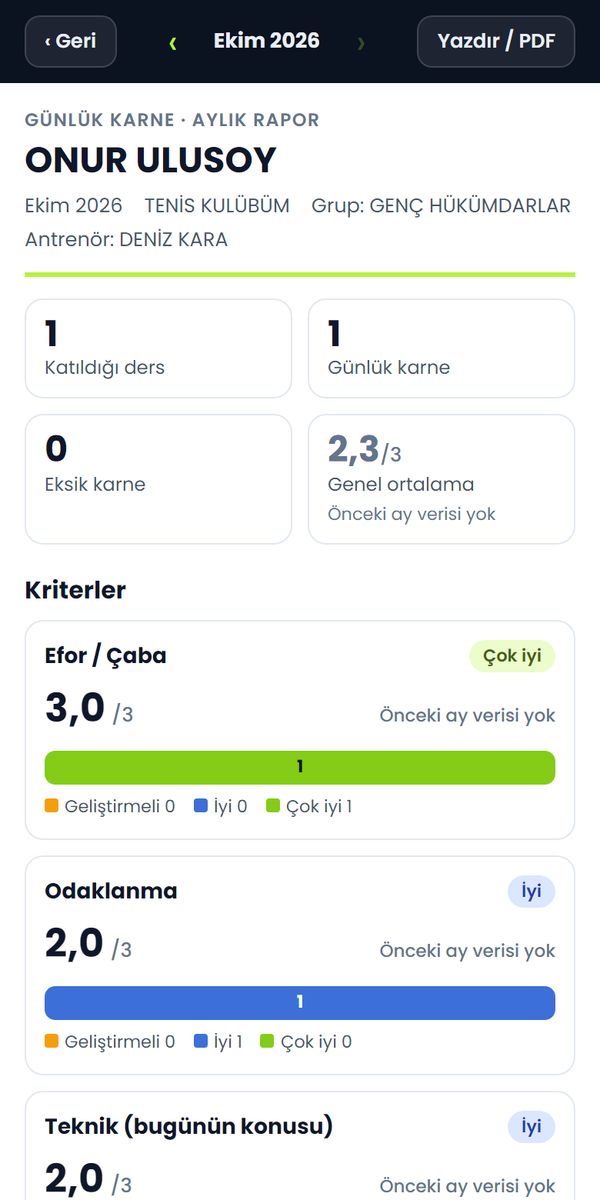
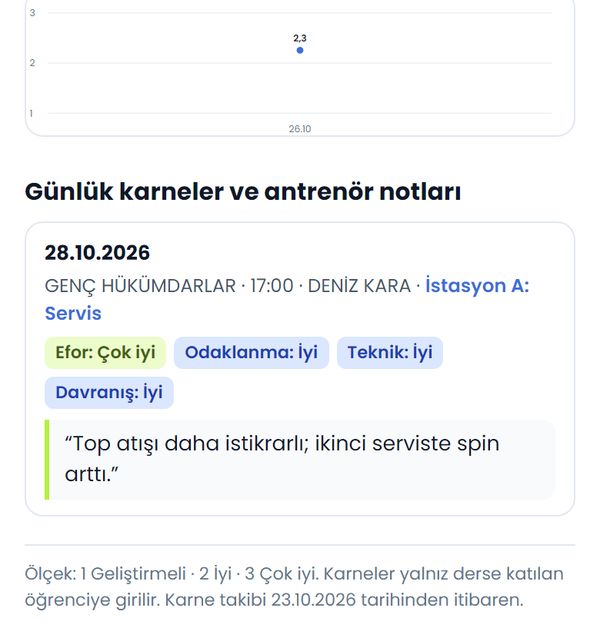
Aylık raporÖğrencinin günlük karneleri istasyon etiketiyle listelenir (ör. “İstasyon A: Servis”).
Kulüp özetiÖğrenci, antrenör ve grup bazında karne sayısı, eksik karne ve ortalamalar.
Veli portalıRaporlar › Karne sekmesinde her istasyon ayrı kart olarak görünür.
Karne yalnız derse katılan öğrenciye ve dersten sonraki 3 gün içinde girilir. Karne girmemek yoklamayı asla engellemez.
Klasik derste her öğrenciye ders başına tek karne girilir; istasyonlu düzen yalnız istasyonlu derslerde devreye girer.
İstasyon A karnesi, kriterler ve not
İstasyon A karnesi
Baş antrenör İstasyon B'ye geçti
B istasyonuna geçiş
Günlük karne kulüp aylık özeti
Kulüp aylık özeti
Öğrenci aylık karne raporu
Öğrenci aylık raporu
Aylık raporda istasyon etiketli günlük karne
İstasyon etiketi

6Diğer yetkiler ve kasıtlı sınırlar

Baş antrenör, antrenörlerin tüm ekranlarını kullanır; bazı kurallarda muafiyeti, bazı işlerde ise bilinçli olarak kapalı yetkisi vardır.

Baş antrenöre özel
YoklamaBaşka hocanın grup dersinin yoklamasını alabilir (antrenör yalnız kendi dersini alır).
Grup yönetimiGrup açma/düzenleme, ajanda, gruba yeni oyuncu kaydı (Bölüm 1).
ProgramTüm grupların haftalık içeriği, ITF programı, haftayı kopyalama.
İstasyonlu dersHer dersin istasyon planını kurma, hatırlatmayı 7 günlük kapsamda gönderme, tüm derslerin geçmişi.
Günlük karneİstasyonlar arasında geçiş; kulüp geneli karne raporu.
Özel derslerToplu transfer ve listeleme Yapay Zeka Talimatı ile; tekil satış, planlama ve iptal antrenör ekranlarıyla.
Bilinçli olarak kapalı
TahsilatBaş antrenör öğrenciyi borçlandırır; ödemeyi kulüp yönetimi alır.
Grup silmePanelde grup silinmez, yalnız düzenlenir. Kapatılacak grup için kulüp yönetimiyle görüşün.
Başka hocaların dersleriKulüp ayarına bağlı: kapalıysa grup kartlarında ve programda diğer hocaların adı görünmez.
İleri tarih sınırıAntrenörlerin kaç gün ileriye ders yazabileceğini kulüp ayarı belirler.

Altın kurallar

Yapın
  • Talimatta grup/kişi adını, tarihi, saati ve kortu açık yazın.
  • “Bu hafta” ile “her hafta”yı ayırın.
  • Özeti okuyun; doğruysa açıkça “Evet, onaylıyorum” yazın.
  • Excel/PDF sonuçlarını talimat kapanmadan indirin.
  • İstasyonlu dersi dersten önce planlayın; eksik istasyon için hatırlatma gönderin.
  • Karneleri ders günü, en geç 3 gün içinde tamamlatın.
Yapmayın
  • Ödeme, iade, borç ya da hakediş oranı talimatı vermeyin — kulüp yönetiminin işidir.
  • Belirsiz onay vermeyin (“olabilir”, “bakarız” onay sayılmaz).
  • Birden çok işi tek talimata sıkıştırmayın.
  • Velilere giden mesaj metnini onaylamadan göndertmeyin — metin aynen gider.
  • Başka hocanın istasyon içeriğini değiştirmeye çalışmayın; hatırlatma gönderin.
  • Gelmeyen öğrenciyi “Katıldı” bırakmayın — karne ve raporlar bozulur.

Sık sorulan sorular

Düğme yalnız kulüpte baş antrenör olarak tanımlı kişilere çıkar. Tanımınızı kulüp yönetimi yapar. Tanım yapıldıktan sonra uygulamayı kapatıp açın.

Talimatlar sırayla işlenir; asistan yanıt verdiğinde WhatsApp ile bildirim alırsınız ve durum sayfada güncellenir. Yenile ile listeyi güncelleyebilirsiniz.

Onay verildiğinde işlem uygulanır. Her işlemden önce yedek alındığı için geri alma gerekiyorsa aynı sohbete yazın; geri alınıp alınamayacağı size bildirilir. Bu yüzden özeti onaylamadan önce dikkatle okuyun.

Ödeme/bakiye/iade, hakediş oranı, kulüp ayarı, kullanıcı yetkisi, başka kulüp ya da turnuva/lig işleri bu kanalın kapsamında değildir. Bu işler için kulüp yönetimine veya ilgili destek kanalına başvurun.

İstasyonlu ders kulüp bazında açılır. Kulüp yönetiminiz aracılığıyla SiberTenis'ten açılmasını isteyin. Menü bağlantınız eskiyse (ör. uzun süredir açık sayfa) uygulamadaki menüden ekranı yeniden açın.

Bu kasıtlıdır: istasyon içeriğini yalnız o istasyonun hocası yazar. Baş antrenör olarak hoca/konu atamasını değiştirebilir veya Eksik hocalara hatırlatma gönder ile hocayı uyarabilirsiniz.

Öğrenci derste her istasyonda farklı bir konu çalışır ve her istasyonun hocası kendi konusunu değerlendirir. Veli portalında ve aylık raporda bu karneler istasyon etiketiyle ayrı görünür.

Kriterleri Excel veya Word dosyasında hazırlayın ve Yapay Zeka Talimatı'na ekleyerek formu isteyin. Önce kriter ve ölçek özeti size gelir; onayınızla form kulübünüze eklenir. Velilerin görmesini istiyorsanız talimatta belirtin.